.png)
Ismétlődő feladatok
Időzítés/Ismétlődés létrehozása:
Van lehetőség egy feladatnál ismétlődést/időzítést beállítani, amire szükség lehet például napi, havi karbantartásnál, havi mérőóra leolvasásánál, éves felülvizsgálatoknál, stb. Az időzítést a feladat létrehozásakor, vagy a feladat szerkesztési nézetében lehet megtenni az Időzítés beállítása résznél az Új ütemezés hozzáadása gombbal.

Az ismétlődés automatikusan generált alfeladatként jelenik meg, tehát például egy minden nap reggel 09:00-ra beállított ismétlődés minden nap automatikusan generál egy alfeladatot, amelyet le kell zárni (státuszt befejezettre állítani), ha a feladat elvégzésre került. A generált alfeladat ugyanúgy viselkedik, mint bármilyen más feladat, tehát lehetséges képek és dokumentumok feltöltése és kommentelés is, vagy akár felhasználók megjelölése.
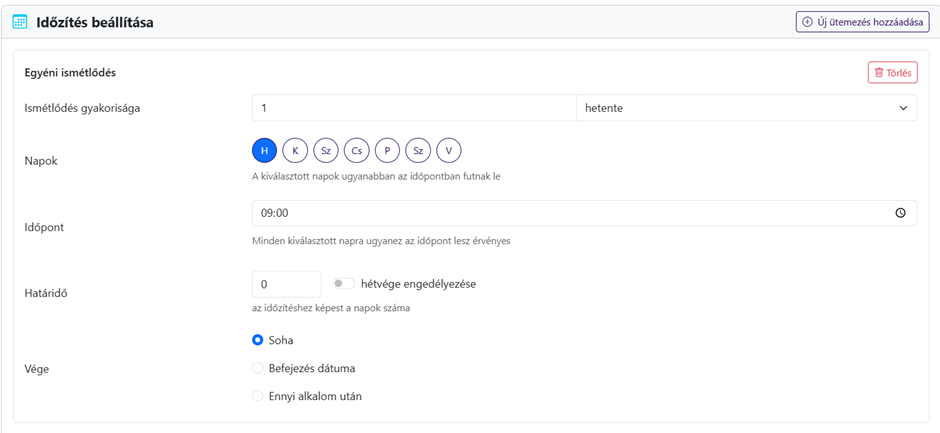
Az Új ütemezés hozzáadása gomb megnyomásával megjelennek az ismétlődés paraméterei.
Ebben a nézetben beállítható az
● Ismétlődés gyakorisága, ami lehet napi, heti, havi, éves
● Heti ismétlődés esetében, a hét mely napjain ismétlődjön
● Hány órakor generálja a főfeladat az ismétlődő alfeladatot (érdemes reggel 7:00 előttre állítani, hogy a reggel 7:00-kor kiküldésre kerülő napi feladatok emlékeztető e-mailben már benne legyen.)
● Az ismétlődően elvégzendő feladat határideje napban megadva (engedélyezhető, hogy a hétvégi napokat is számolja)
● Az ismétlődés vége, tehát annak megadása, amikortól már nem generál a főfeladat ismétlődő alfeladatot.
Egy feladathoz bármennyi időzítést hozzá lehet adni.
Amennyiben beállítottuk az ütemezést, a lap alján a Feladat módosítása gomb megnyomásával tudjuk elmenteni azt.
Az ismétlődő feladat státusza lehet:
- Befejezett: Kipipált állapot
- Elutasított: Piros bepipált négyzet
- Nem teljesített: Piros négyzet
Az időzítés létrehozásával a feladat státusza időzítettre módosul a megszokott “nyitott”, “folyamatban”, “befejezett” státuszok helyett, és mindaddig ilyen státuszban marad, míg az időzítés nem kerül törlésre, vagy nem éri el a beállított ismétlődés végét. A státusz időzített feladat esetében nem módosítható.
Az időzítés létrehozásakor a feladat tulajdonságainak szerkesztési lehetősége nem lesz már elérhető. Ennek szerkesztése az időzítés törlése után lehetséges.
Időzített feladat törlése
Az ismétlődés bármikor törölhető egy feladatról a feladat szerkesztésekor.
