.png)
Feladatlista megjelenítése, megtekintése, szerkesztése, törlése
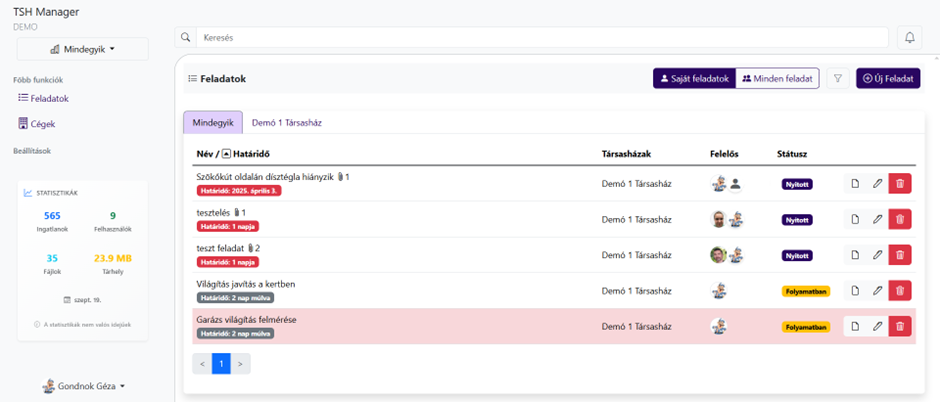
A feladat lista megjelenítése a bal oldali menüben a Feladatok menüpontra kattintással érhető el (Jelenleg ez a fő oldala is a TSHManager szoftvernek). Ekkor megjelenik különböző füleken az egyes Társasházakhoz felvitt feladatok, Társasházanként rendszerezve. A Mindegyik elnevezésű fülön az összes társasház feladata megjelenik.
A fülekre kattintva tudunk váltani az egyes társasházak feladatainak megtekintéséhez. Amennyiben több társasház van a rendszerben, mint amennyit egy sorban meg tud jeleníteni a kijelzőnk, a társasház fülek sor végén a 3 pont ikonnal jelzett gombra kattintva lenyíló menüben látszik a többi Társasház is. A Társasház nevére kattintással megjelenik a feladat listája.
Lista nézet és Kanban nézet
A feladatlista kétféle nézetben tekinthető meg:
- Lista nézet – A feladatok soronként jelennek meg, részletes oszlopokkal.
- Kanban nézet – A feladatok státusz szerint rendezett oszlopokban, kártyák formájában jelennek meg. Lásd bővebben a Kanban nézet fejezetet.
A két nézet között a feladatlista fejlécében lévő lista/tábla ikon segítségével lehet váltani.

A rendszer megjegyzi az utoljára használt nézetet.
Rendezési lehetőségek
A feladatok alapértelmezetten határidő szerint rendezve jelennek meg növekvő sorrendben, azaz a legkorábbi lejáratú (vagy már lejárt) feladatok vannak a lista elején. Az oszlopfejlécekre kattintva más rendezési szempont is választható:
- Határidő – alapértelmezett
- Név - a feladat elnevezése ABC sorrendben
- Létrehozva – a feladat létrehozásának dátuma szerint
- Felelős – a feladat felelőse szerint
- Státusz – az aktuális állapot szerint
Feladat megnyitása (betekintő ablak)
A feladat nevére kattintva a feladat betekintő ablakban nyílik meg – egy ablak jelenik meg a feladatlistán belül, a teljes oldal újratöltése nélkül. Ez gyors betekintést és szerkesztést tesz lehetővé anélkül, hogy elhagynánk a feladatlistát.
A betekintő ablak tetején gyors státusz gombok jelennek meg, amelyekkel egy kattintással átállítható a feladat státusza a teljes szerkesztési nézet megnyitása nélkül.

A feladatot teljes oldalas nézetben a feladat nevének sorában látható lap ikonnal lehet megnyitni. A toll ikonnal rögtön a szerkesztési nézetbe léphetünk be. A kuka ikonnal törölhető a feladat, ha a felhasználó jogosultsága erre lehetőséget ad.
Feladat szerkesztése
A Toll ikonra kattintással a feladat Szerkesztési nézetben jelenik meg, itt tudunk módosítani a feladat bármely elemén, pl. leírásban, vagy státuszt állítani, felelőst módosítani, határidőt stb. A módosításokat minden esetben el kell menteni, a lap alján a Feladat módosítása gomb megnyomásával.
Szerkesztési nézetbe nem csak a Toll ikon megnyomásával lehet eljutni, hanem a megjelenítési nézetben a feladat jobb felső oldalán a Feladat szerkesztése gomb megnyomásával is. Ekkor a lenyíló menüben ismét a Feladat szerkesztése menüpontra kattintsunk.

Amennyiben csak a feladat státuszát szeretnénk módosítani, akkor a Feladat szerkesztése gomb megnyomásával, a lenyíló menüben válasszuk ki a kívánt státuszt, s ezzel a feladat státusza átállítódik. Ez a státusz váltási gyorsmenü.
Státuszt a feladat szerkesztési nézetében a státusz mező átállításával is lehet módosítani, ekkor figyeljünk arra, hogy a módosítást a lap alján a Feladat módosítása gomb megnyomásával el kell menteni.
Megosztható link
A feladat modal nézetében egy Link másolása gomb érhető el, amellyel a feladat egyedi URL-je a vágólapra kerül. Ezt a linket megoszthatjuk kollégákkal vagy beilleszthetjük e-mailbe – a link közvetlenül az adott feladatra navigál (pl. /t/LPB-2025-001 ).
Feladat törlése
A piros színű Kuka gombra kattintással a feladat törölhető (megfelelő jogosultsággal). Ekkor egy figyelmeztető üzenet jön fel, s az OK gomb megnyomásával véglegesíthető a törlés. A törölt feladat eltűnik a listából, de az adatok a háttérrendszerben megmaradnak.
Befejezett feladatok megtekintése
A feladat listában a már befejezett státuszú feladatok nem jelennek meg, azokra csak külön szűréssel lehet rákeresni. Lásd a Keresés és Szűrés fejezetet.
Minden felhasználó csak azon feladatokat (illetve Társasház(ak)at) látja, amelyekhez rendelkezik megfelelő Szerepkörrel, jogosultsággal. Lásd Szerepkörök, Jogosultságok fejezetet.