.png)
Vállalkozáshoz személy kapcsolása, Vállalkozás viszony típus
A létrehozott Vállalkozáshoz (céghez) egy vagy több személyt tudunk hozzárendelni, hozzákapcsolni. Mivel a vállalkozás adatlapon (szándékoltan) nincs pl. kapcsolattartói adat megadására lehetőség, ezért érdemes legalább egy kapcsolattartó személyt hozzárendelni, de tetszőlegesen bárki hozzárendelhető, aki valamilyen jogviszonyban áll a Vállalkozással.
Ahhoz, hogy személyt tudjunk hozzárendelni a vállalkozáshoz, először is a személyt létre kell hozni a rendszerben, amennyiben még nem létezik. (Ha már létezik, mert pl. tulajdonosa is egy lakásnak, akkor nem kell újból létrehozni.) Személy létrehozásáról lásd a Személy létrehozása fejezetet.
Másodszorra szükség lesz a Vállalkozás viszony típus létrehozására is, ami megmutatja majd, hogy a személy milyen kapcsolatban áll az adott céggel. Pl. ügyvezető, kapcsolattartó, alkalmazott, ügyintéző, pénzügyes stb.
Ha már egy vállalkozás viszony típus létre van hozva az előfizetésben, akkor az az összes vállalkozásnál kiválasztható lesz, nem kell cégenként létrehozni.
Vállalkozás viszony típus létrehozása, megjelenítése, módosítása, törlése
A bal oldali menü Beállítások részében a Vállalkozás viszony típusok menüpontra kell kattintani.

Itt megjelenik már az összes vállalkozás viszony típus, amit létrehoztunk az előfizetésben. Ha szerepel benne az a típus, amit használni szeretnénk, akkor nem kell újat létrehozni. Amennyiben nem szerepel, akkor jobb oldalon felül az Új Vállalkozás viszony típus gombra kell kattintani.
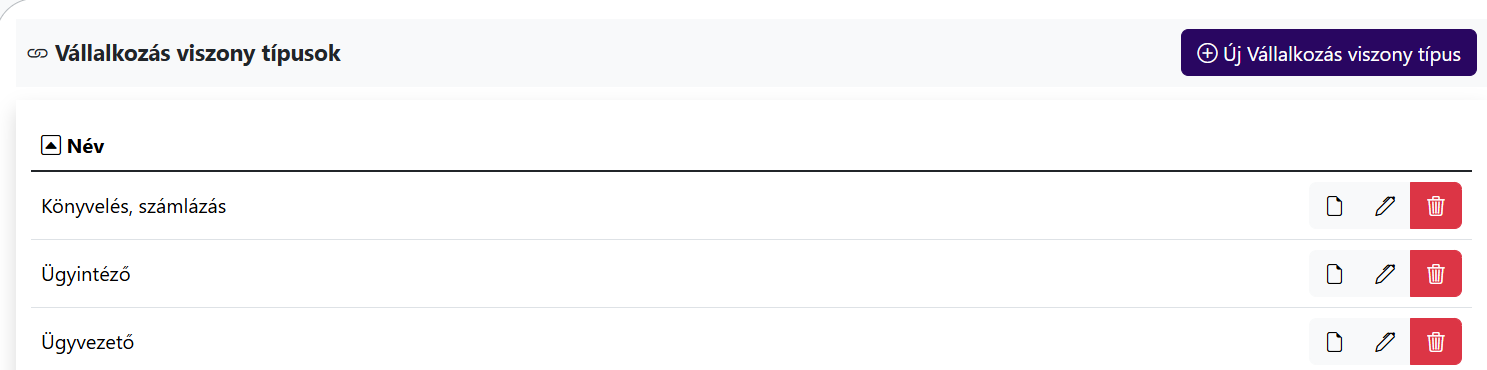
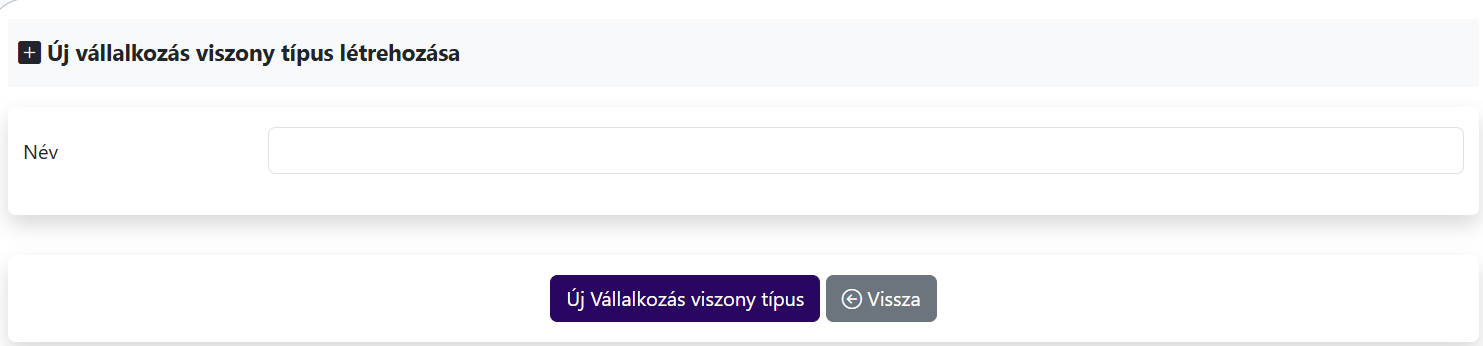
Itt csak egy név mező szerepel, amit ki kell tölteni. Írjuk be azt a jogviszonyt, amit létre szeretnénk hozni. Pl. ügyintéző. Alatta az Új Vállalkozás viszony típus gombra kattintva tudjuk elmenteni.
A létrehozott új vállalkozás viszony típus megjelenik a listában.
A listában a vállalkozás viszony típus neve melletti Lap ikonra, vagy a nevére kattintva a megjelenítési nézetbe jutunk, ahol szintén csak a név szerepel, mivel több adatot nem kellett megadnunk a létrehozásakor.

Amennyiben módosítani szeretnénk az elnevezésen, akkor vagy a neve mellett a sor végén lévő Toll ikonra kattintunk, vagy a megjelenítési nézetben jobb felül a Vállalkozás viszony típus szerkesztése gombra kattintunk.


A módosítás után a lap alján a Vállalkozás viszony típus módosítása gomb megnyomásával tudjuk elmenteni a változtatást.
A Vállalkozás viszony típust törölni a neve mellett a sor végén lévő piros Kuka ikonnal lehet.

Ha létrehoztuk a vállalkozás viszony típust, és a személy is létezik a rendszerben, akkor hozzá tudjuk rendelni egy vagy több vállalkozáshoz.
Vállalkozáshoz személy(ek) hozzárendelése
A vállalkozáshoz személyt hozzárendelni a Vállalkozás megjelenítési nézetében lehet. A bal oldali menüben válasszuk a Vállalkozások menüpontot, majd a megjelenő listában kattintsunk annak a Vállalkozásnak a nevére, amelyikhez a hozzárendelést el szeretnénk végezni. Ekkor a megjelenítési nézetbe kerülünk.
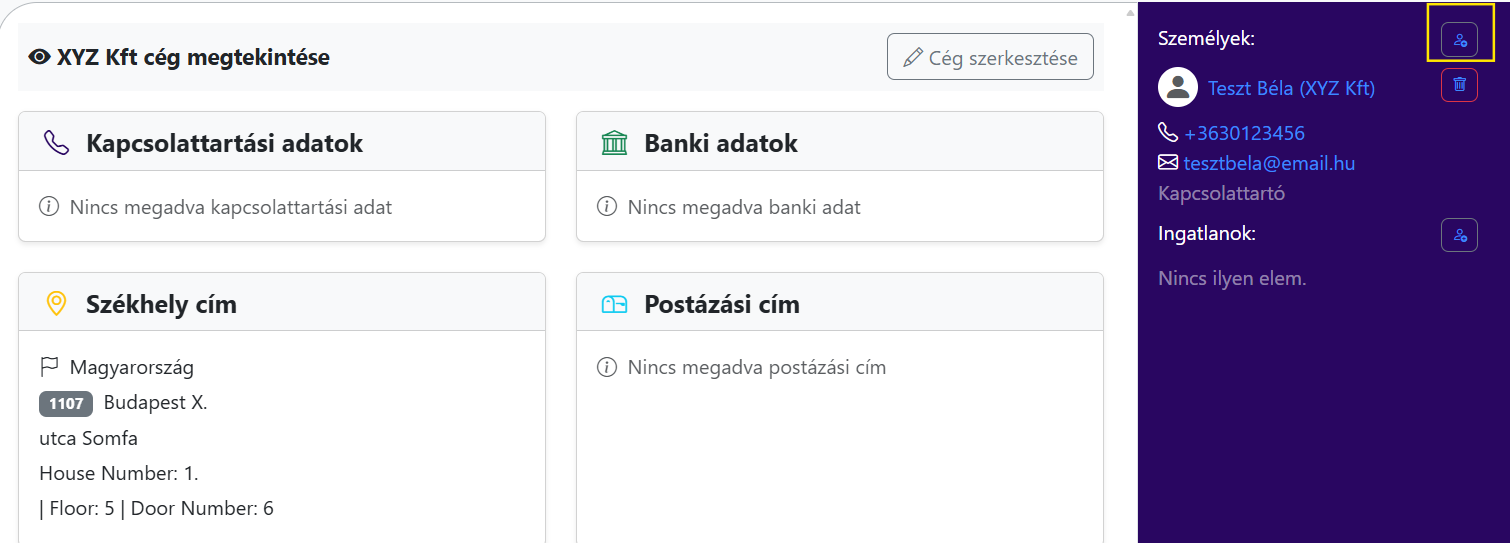
A képernyő jobb oldalán a sötét lila sávban tudjuk a személy hozzárendelést megtenni.
A Személyek: felirat melletti személy hozzáadása gomb megnyomásával tehetjük ezt meg. A gomb megnyomása után megjelenik a rendszerben létrehozott személyek listája. Válasszuk ki a hozzárendelt személyt a nevére való rákattintással.
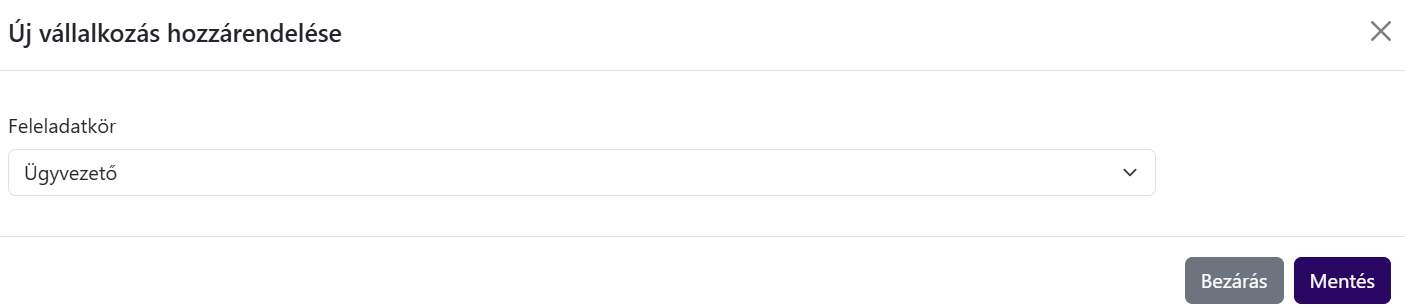
Ezután az új vállalkozás hozzárendelése panel jelenik meg. Itt válasszuk ki a legördülő listából a feladatkört (vállalkozás viszony típust), majd nyomjunk a Mentés gombra.
Ezzel hozzárendeltük a személyt a Vállalkozáshoz, jobb oldalon megjelenik. Megjelennek a személyhez felvitt kapcsolattartási adatok is, telefonszám, e-mail cím, illetve az is, hogy milyen jogviszonyban áll a vállalkozással (pl. kapcsolattartó).
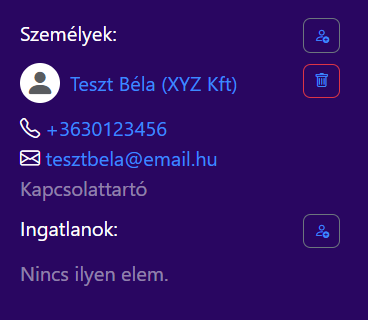
Ha több személyt is fel szeretnénk vinni, akkor a fenti lépést ismételjük meg.
A hozzárendelt személy neve melletti Kuka ikonra kattintva tudjuk törölni a személy hozzárendelését a Vállalkozáshoz.
Ugyanezzel a módszerrel tudunk a későbbiekben bármikor új személyeket hozzárendelni a vállalkozáshoz, vagy törölni azokat.
A Vállalkozásokhoz albetéteket is kapcsolhatunk, abban az esetben, ha egy albetétnek Vállalkozás a tulajdonosa. Ezt az albetét megjelenítésénél is meg tudjuk tenni, az ott leírt módon.
Erről bővebben lásd. Albetétekhez személyek, vállalkozások hozzárendelése (összekapcsolása) fejezetet.